iPhoneのApple Account、AndroidのGoogle アカウント。この「スマホのアカウント」には、各サイトのパスワードやパスキーがまとめて保管されています。いわば、ログイン情報をしまっておく金庫です。
金庫の守りが甘いと、ここを破られただけで、保管しているログイン情報をまとめて奪われるおそれがあります。登録メールアドレスが古いままだと、不正なログインの通知も届かず、被害に気づけません。
確認する項目は、次の3つです。iPhoneとAndroidの実際の画面で、確かめる場所を順に示します。
確認する3つの項目
- 登録メールアドレスが、現在使っているものか
- パスワードが、他で使っていないものか
- 2段階認証が有効か
iPhoneの確かめ方(Apple Account)
登録メールアドレスの確かめ方
1. 「設定」アプリを開き、いちばん上の自分の名前をタップします。
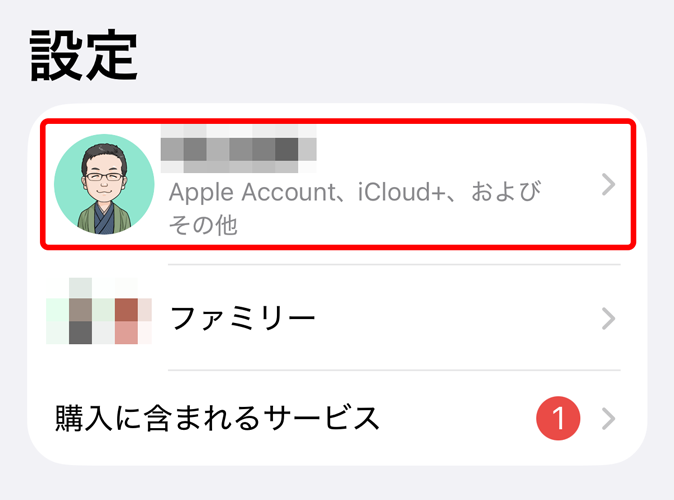
2. 名前の下に表示されるメールアドレスを確認します。
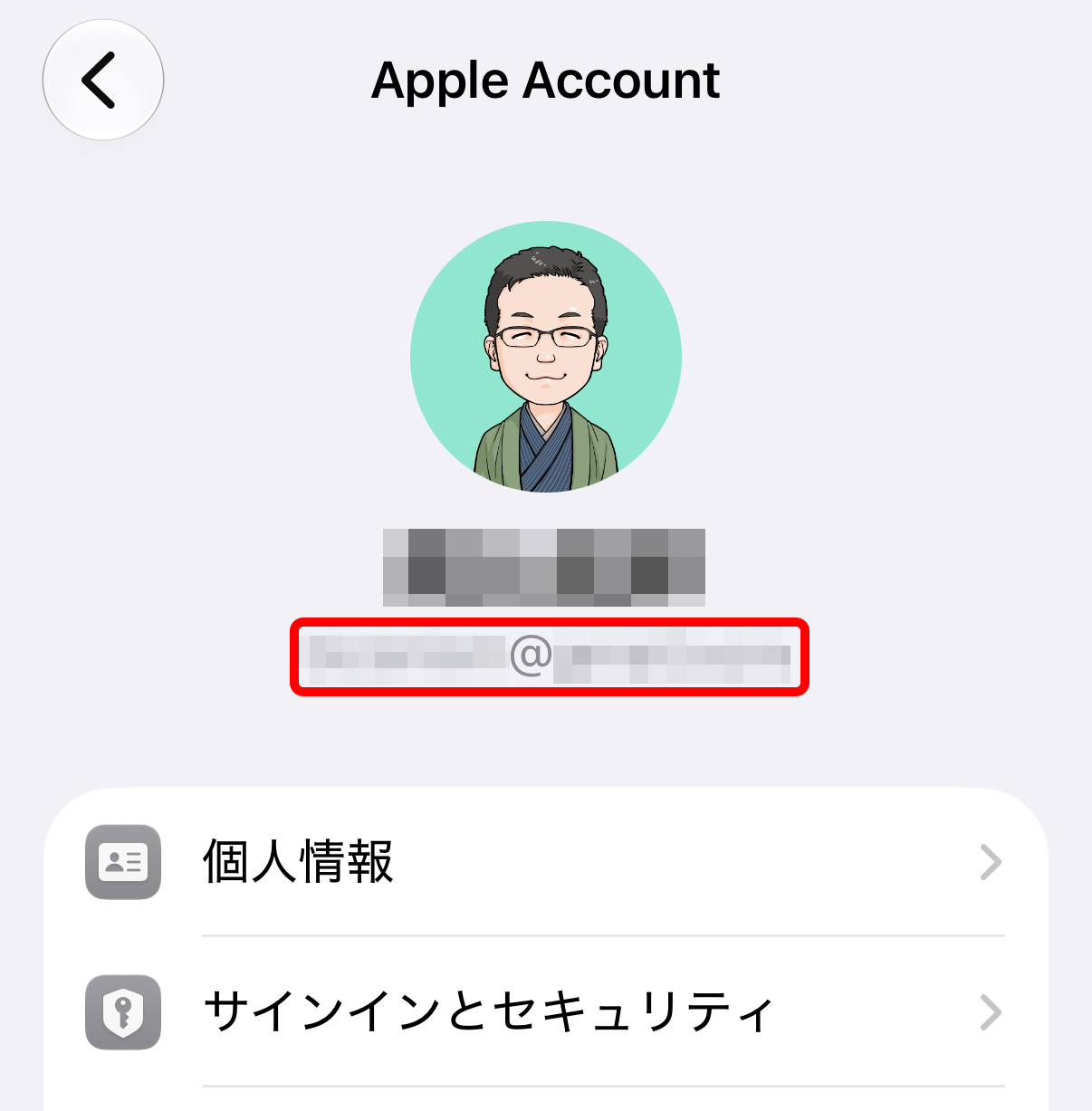
日常的に使用し、受信にすぐ気づけるアドレスであれば問題ありません。
パスワードと2ファクタ認証の確かめ方
同じ画面の「サインインとセキュリティ」をタップします。パスワードの変更と、2ファクタ認証(Appleにおける2段階認証の名称)の確認ができます。
変更方法(Apple公式)
Androidの確かめ方(Google アカウント)
登録メールアドレスの確かめ方
1. 「設定」アプリを開き、「Googleサービス」をタップします。
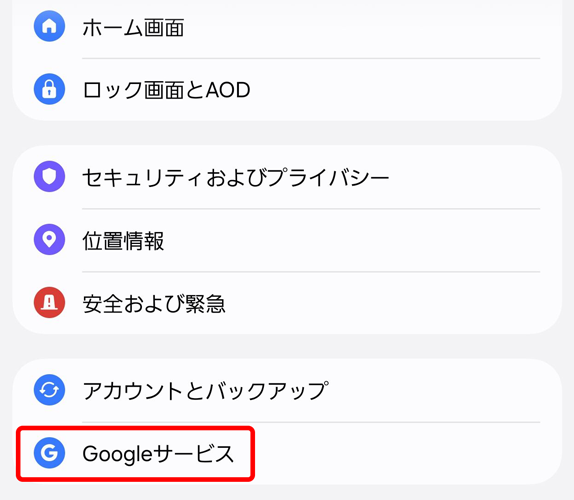
2. いちばん上に表示されるメールアドレスを確認します。
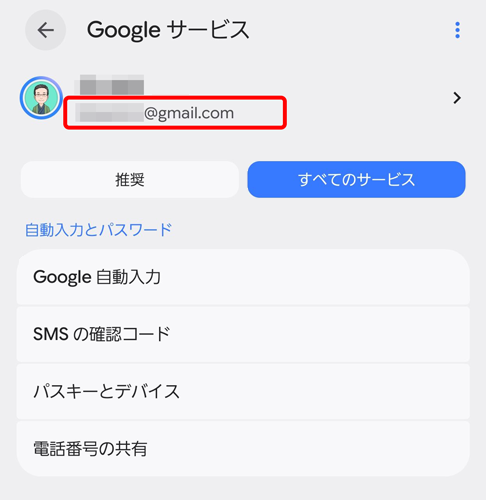
日常的に使用し、受信にすぐ気づけるアドレスであれば問題ありません。
※画面はGalaxyのものです。機種により、項目の名称や並びが異なります。
パスワードと2段階認証の確かめ方
パスワードの変更と2段階認証の設定は、Googleの公式の案内に手順があります。
変更方法(Google公式)
ほかに確認が必要なアカウントは?
iPhoneでもGoogle アカウントを持っている場合
GmailやYouTubeを利用していれば、iPhoneの利用者もGoogle アカウントを持っています。Gmailを各種サービスの登録に使っている場合、Google アカウントも同じ重要度で確認が必要です。
携帯電話会社のメールやYahoo!メールを使っている場合
そのメールのアカウントについても、パスワードの使い回しがないか、2段階認証が有効か、再設定用の連絡先が現在のものか、を確認してください。
WindowsにMicrosoft アカウントでログインしている場合
Microsoft アカウントのパスワードと2段階認証も確認の対象です。
スマホとパソコンのロックは大丈夫?
パスキーは、スマホやパソコンのロックを解除する操作(顔や指紋の認証、ロックの番号の入力)で使えます。そのため、ロックの番号を知られると、保存したパスキーやパスワードを他人に使われるおそれがあります。
ロックの番号は、短い数字や、誕生日など家族や知人が推測できるものを避けてください。人前でロックを解除するときは、番号の入力を見られないように注意します。
スマホには、盗まれたときの備えもあります。いずれも、盗まれる前にオンにしておく必要があります。
iPhoneは「盗難デバイスの保護」
iOS 17.3以降のiPhoneにある機能です。オンにすると、自宅や職場などのよく知っている場所の外では、保存したパスワードやパスキーを使うのに、Face IDかTouch IDが必要になります。ロックの番号だけでは使えません。
Apple Accountのパスワードの変更も、Face IDかTouch IDで認証してから1時間待ち、もう一度認証しないとできなくなります。その間に、iPhoneを紛失としてマークできます。
オンにする場所:「設定」→「Face IDとパスコード」(Touch IDの機種は「Touch IDとパスコード」)→「盗難デバイスの保護」
はじめからオンになっていることもあります。オンにするには、2ファクタ認証と「探す」が有効になっている必要があります。
Androidは「盗難保護」
スマホを奪って持ち去られたことを検出して画面をロックする「盗難検出ロック」や、なくしたときに別の端末から画面をロックできる「リモートロック」などをまとめた機能です。
オンにする場所:「設定」→「Google」(Galaxyは「Googleサービス」)→「すべてのサービス」→「盗難保護」
一部の機能はAndroid 10以上、一部はAndroid 15以上で使えます。機種により、はじめからオンになっているものや、使えない機能があります。
まとめ
- スマホのアカウントは、パスキーとパスワードの金庫
- 確認するのは、登録メールアドレス、パスワード、2段階認証の3項目
- 登録メールアドレスが古い場合は、ただちに変更
- ロックの番号は推測されにくいものにし、盗難への備えもオンに
あわせて読みたい
※この記事の画面と手順は、公開日時点のものです。OSの版や機種により、画面の名称や並びが異なる場合があります。
hacolife(徳島のファイナンシャルプランナー)
お金についてのさまざまな悩みを解決します。
徳島でFP(ファイナンシャルプランナー)に相談するなら、ぜひhacolifeにご相談ください。
投稿者について

-
お金についてのさまざまな悩みを解決します。
徳島でFP(ファイナンシャルプランナー)に相談するなら、ぜひhacolifeにご相談ください。
最新の投稿
 セキュリティ2026年11月22日スマホのアカウントは大丈夫? いますぐできる確かめ方(iPhone・Android)
 セキュリティ2026年11月22日パスワードの使い回しはなぜ危ない? まず何から直す?
 セキュリティ2026年10月9日パスキーって何? 仕組み・作り方・注意点を解説
 スマホアプリ2026年9月24日hacolifeのスマホアプリ「べんり箱」が誕生しました