「最近、ログインのたびに『パスキーを作成しますか?』と聞かれる」
「顔認証でログインできるようになったけど、正直なにが変わったのか分からない」
「パスキーにしたから、もう安心……だよね?」
証券会社や銀行など、金融機関を中心に「パスキー」でログインできるサイトが増えています。ログインの動きはほとんど変わらないのに、セキュリティはぐっと上がる。それがパスキーです。
ところが最近、パスキーを設定していたのに不正利用の被害に遭った、という話も出てきました。今回は、パスキーって何? なぜ重要なの? という基本から、見落としがちな「落とし穴」、そして、いますぐスマホでできるチェックまでを、iPhoneとAndroidに分けて解説します。
この話は、FM徳島「マネーの寺子屋」(2026年10月9日放送)でもお話ししました。
IDとパスワードの最大の弱点は「入力すること」
IDとパスワードの関係は、銀行の通帳と印鑑に似ています。IDは通帳、パスワードは印鑑です。通帳を人に見られても、それだけでお金を盗まれることはありません。でも、通帳と印鑑がそろうと、窓口でお金を引き出せてしまいます。
IDとパスワードを入力するのは、窓口に通帳と印鑑を差し出すようなもの。その窓口が本物そっくりの偽物(フィッシングサイト)だったら、通帳と印鑑をまるごと渡してしまうことになります。
一度そろって盗まれると、相手はいつでもあなたになりすましてログインできます。入力するたびにこの危険がある。これが、IDとパスワードの最大の弱点です。
パスキーって何? パスワードそのものを送らない仕組み
パスキーは、印鑑を窓口に渡さない仕組みです。パスキーを作ると、スマホの中に、そのサイト専用の印鑑ができます。ログインするときは、印鑑そのものは出さず、「正しい印鑑を持っている証明書」を見せるだけです。
印鑑(パスワードにあたるもの)を渡さないので、相手が偽の窓口でも、盗まれるものがありません。証明書もそのログインのためだけのもので、使い回せません。だから、フィッシング詐欺に非常に強いのです。
しかも、ログインの操作は顔認証や指紋認証、スマホのロック解除と同じ。いつもの流れはほとんど変わらないのに、セキュリティは爆上がり。これが、パスキーが重要と言われる理由です。
設定していたのに被害に…落とし穴は「保存先」の管理
作ったパスキー(印鑑)は、iPhoneならApple Account(以前の Apple ID)、AndroidならGoogle アカウントという「金庫」にしまって管理するのが基本です。
ということは、その金庫(Apple AccountやGoogle アカウント)が開けられると、印鑑もまとめて相手の手に渡るおそれがあります。
どれだけ立派な印鑑を作っても、しまっておく金庫の鍵が甘ければ意味がありません。
最低限これだけは:2つのアカウントを守る
パスワードを使い回していると、たとえば買い物サイトからIDとパスワードが漏れただけで、スマホのアカウントまで狙われてしまいます。
パスワードは、本当はすべて別々にするのがベストです。それが大変なら、せめて次の2つだけは、ほかで使っていない独自のパスワードにしてください。
①スマホのアカウント(Apple Account/Google アカウント)=印鑑をしまう金庫
②ふだんメールを見るアカウント
これだけでも、守りはまったく違います。
もうひとつ大事なのが、スマホのアカウントに登録しているメールアドレスです。ここが、ふだん使っていない古いアドレスのままになっていると、不正なログインや、その試みがあったという知らせが見ていないアドレスに届くので、気づけません。はっきり言って最悪です。
ここからは、iPhoneとAndroidに分けて、確かめ方と変え方を見ていきます。いますぐスマホを出して、一緒にチェックしてみましょう。
いますぐチェック! スマホのアカウント
iPhoneの場合:Apple Accountを確かめる
アドレスの確かめ方
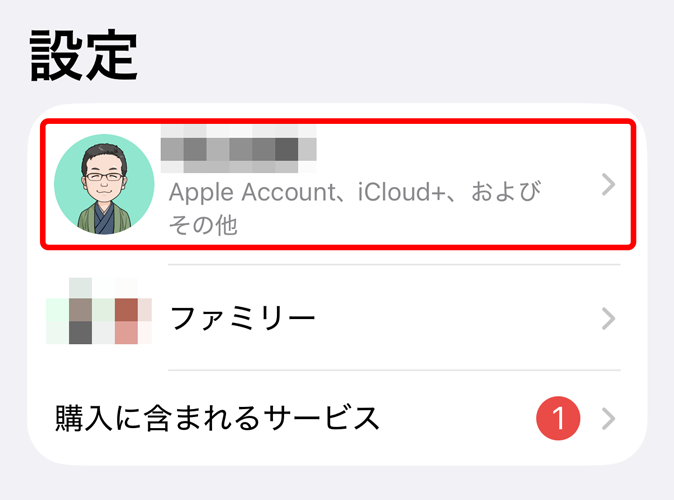
1. 「設定」アプリを開き、いちばん上の自分の名前をタップします。
2. 「Apple Account」の画面に出る、名前の下のメールアドレスを確かめます。
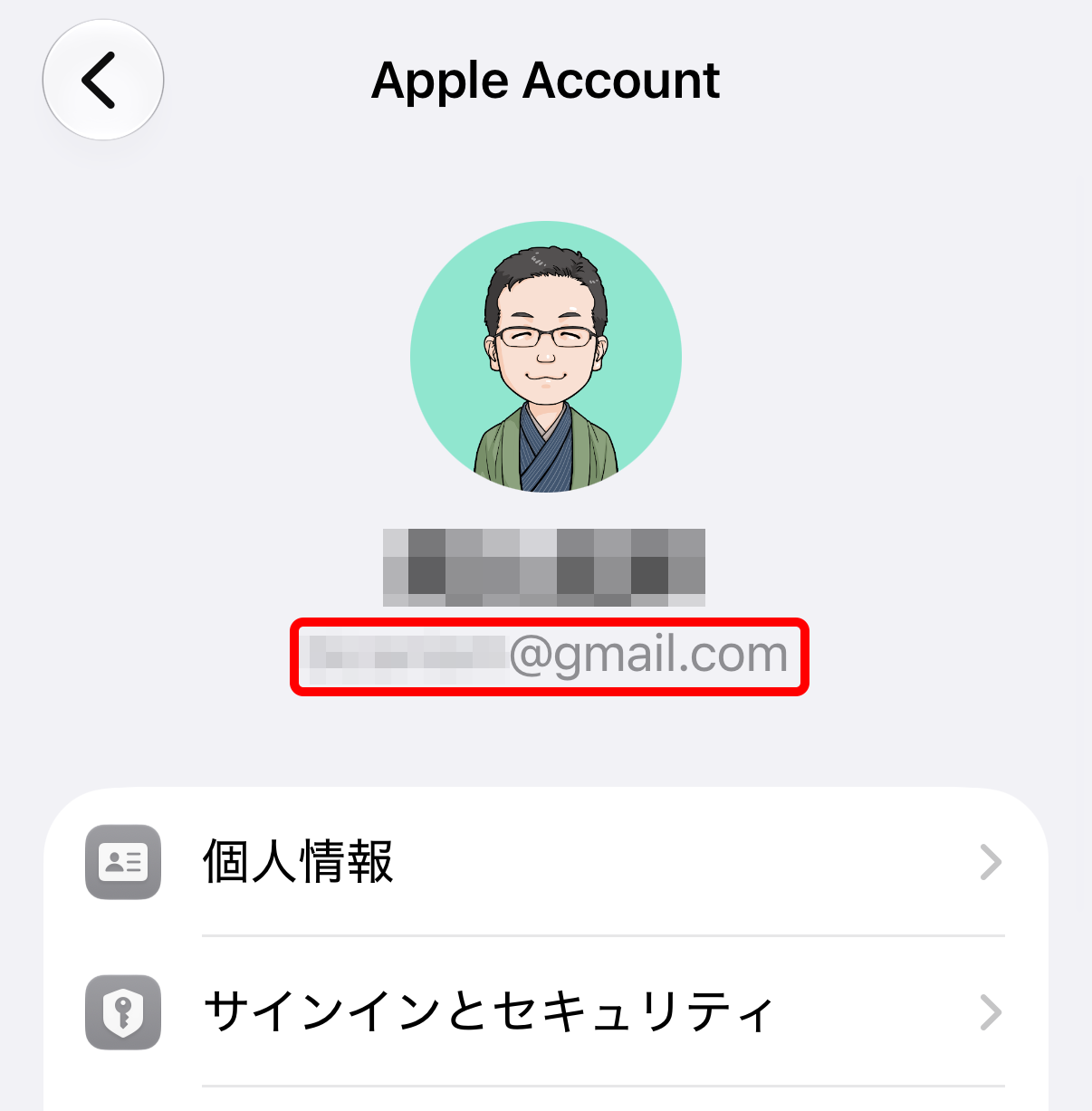
ここに出ているのが、ふだんから使っていて、メールが届いたらすぐ気づけるアドレスなら「いったんセーフ」です。これで万全というわけではなく、「最低限ここだけは」というチェックです。
iPhoneで作ったパスキーは、iCloud キーチェーンを使っていれば、同じApple AccountのiPhone・iPad・Macで共有されます。だからこそ、この金庫(Apple Account)の守りが大切です。
古いアドレスだったら
同じ画面の「サインインとセキュリティ」から、主要メールアドレスを変えられます。
※ほかのApple Accountで使っているアドレスには変えられません。
※外したアドレスは、30日間ほかのApple Accountに使えません。
アドレスの変え方:Apple サポート「Apple Accountの主要メールアドレスを変更する」
パスワードの変え方:Apple サポート「Apple Accountのパスワードを変更する」
Androidの場合:Google アカウントを確かめる
アドレスの確かめ方
1. 「設定」アプリを開き、「Googleサービス」をタップします。
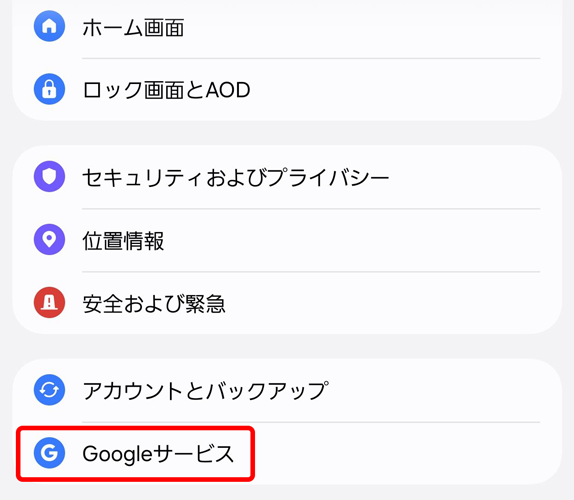
2. 「Googleサービス」の画面のいちばん上(①)に出るメールアドレスを確かめます。
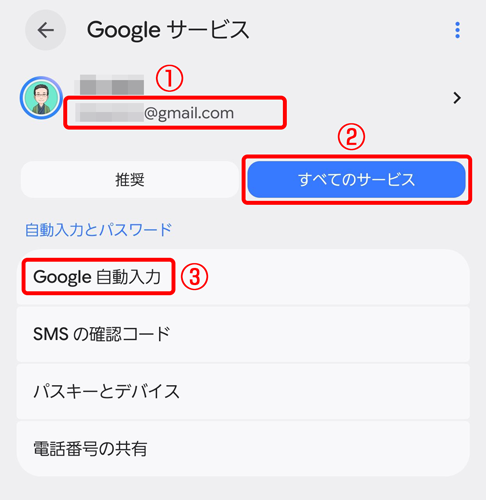
iPhoneと同じく、ふだんから使っていて、メールが届いたらすぐ気づけるアドレスなら「いったんセーフ」です。
パスキーの保存先も見ておきましょう
3. 同じ画面で「すべてのサービス」(②)をタップし、「Google 自動入力」(③)をタップします。
4. 「Google パスワード マネージャー」に、パスワードとパスキーが保存されています。
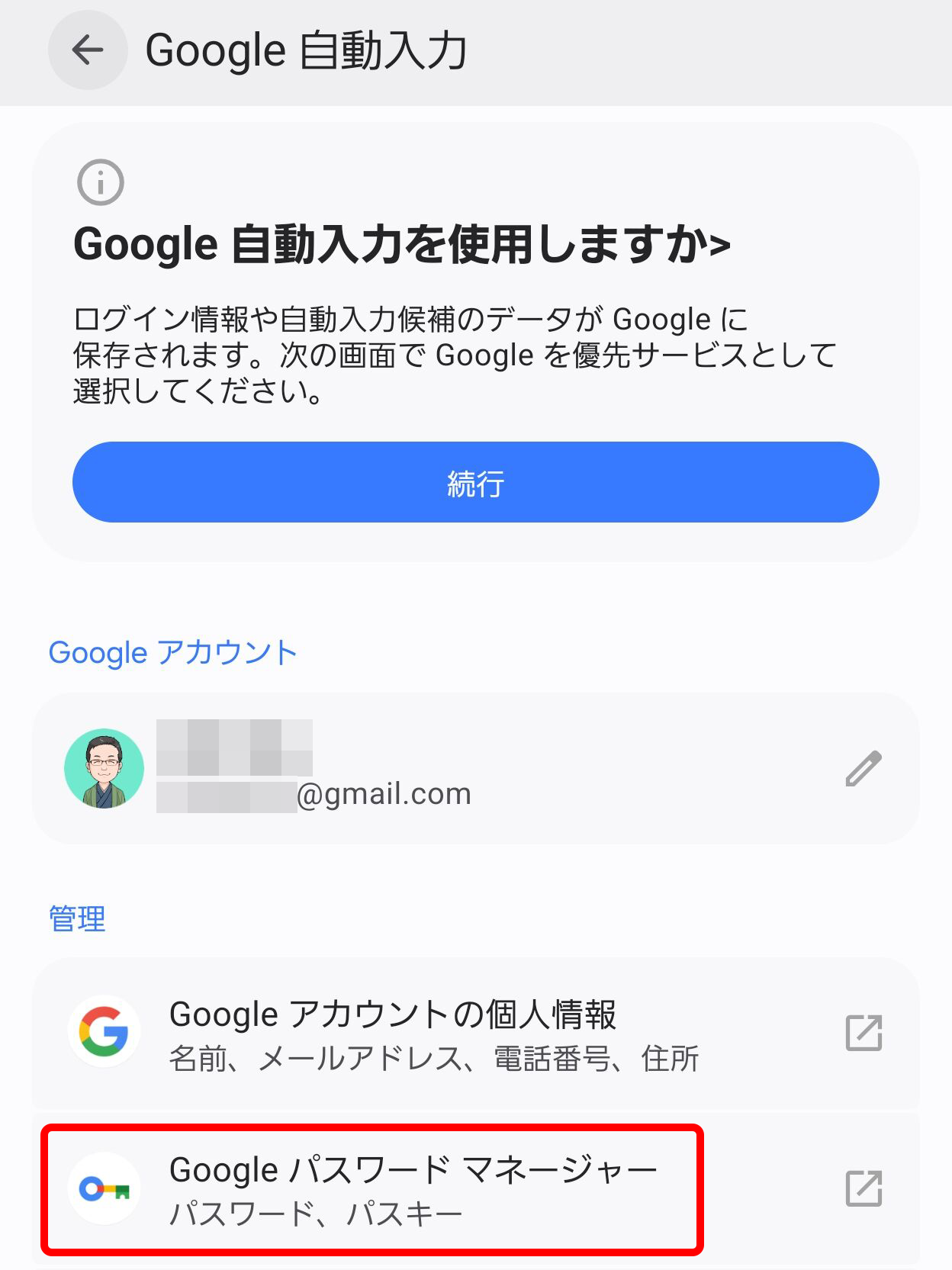
※画面の上に「Google 自動入力を使用しますか」と出ていても、今回のチェックでは「続行」を押さなくて大丈夫です。
ここが、印鑑(パスキー)をしまってある金庫です。Google アカウントが乗っ取られると、ここにあるものがまとめて危なくなる、ということです。
※Androidの画面はGalaxyのものです。機種によって、項目の名前や並びが違うことがあります。
古いアドレスだったら
Google アカウントのアドレスが「@gmail.com」なら、別の「@gmail.com」のアドレスに変えられることがあります。前のアドレスは予備として残り、メールは新旧どちらにも届きます。
※新しい「@gmail.com」のアドレスを作れるのは、12か月に1回、合計3回までです。
アドレスを変えない場合も、「再設定用のメールアドレス」をふだん使うアドレスにしておくと、不審な動きがあったときの知らせがそこに届きます。
アドレスの変え方:Google アカウント ヘルプ「Google アカウントのメールアドレスを変更する」
再設定用のアドレス:Google アカウント ヘルプ「復元オプションを設定する」
パスワードの変え方:Google アカウント ヘルプ「パスワードを変更または再設定する」
直すのは面倒でも、放っておかない
アドレスやパスワードを直すのは少し面倒です。でも放っておくのは、不正に使われたクレジットカードをそのまま使い続けるくらい危ない状態です。ぜひ、このタイミングで見直してください。
最後に、今回のポイントをまとめます。
①パスキーは、印鑑を渡さず「正しい印鑑を持っている証明書」を見せるだけなので、偽サイトに強い
②ただし、印鑑をしまう金庫(スマホのアカウント)が弱いと台無し
③スマホのアカウントと、メールのアカウントのパスワードは独自のものに
④スマホのアカウントのメールアドレスを、いますぐ確認
※ この記事の画面と手順は、2026年10月9日時点のものです。OSの版や機種によって、画面の名前や並びが違うことがあります。
hacolife(徳島のファイナンシャルプランナー)
お金についてのさまざまな悩みを解決します。
徳島でFP(ファイナンシャルプランナー)に相談するなら、ぜひhacolifeにご相談ください。
投稿者について

-
お金についてのさまざまな悩みを解決します。
徳島でFP(ファイナンシャルプランナー)に相談するなら、ぜひhacolifeにご相談ください。
最新の投稿
 金融コラム2026年10月9日パスキーって何?重要性と落とし穴について解説
 スマホアプリ2026年9月24日hacolifeのスマホアプリ「べんり箱」が誕生しました
 アップデート情報2026年8月27日【計算ツール】「育休取得時の経済的負担額」のバージョンアップについて
 サービス内容2026年4月17日新規ページ「IFAって何?どんな会社なの?」を作成しました